środa, 31 lipca 2013

A CONFIGURATION OF MEDIAWIKI'S PDF WRITER EXTANSION WITH MWLIB PLUGIN ON UBUNTU 13.04 FOR LOCALHOST

Mój dobry znajomy powiedział ostatnio, że praca admina to jest jedyna praca w IT, która nie uwstecznia. Ciekawe podejście, ale co do braku uwsteczniania to miał rację. W końcu nic tak nie budzi, jak padnięty serwer z samego rana. Jednakże, nie o tym będę dzisiaj pisać, bo na bug na sieci, którą ostatnio otrzymałam w spadku można by było niejedną publikację wydać :) Dzisiaj będzie o wtyczce do MediaWiki, którą się chwilę temu bawiłam. Mianowicie o PDF Writer. Jest kilka tutków odnośnie zainstalowania tego, ale nie ma nic na Raring Ringtail, a tym bardziej nie po polsku. Postanowiłam więc zrobić zlepkę tego, co siedzi w sieci, ze swoimi poprawkami.

Wtyczka PDF Writer służy do tego, aby robić PDF z artykułów na Wiki. Mi zależało na tym, aby z naszego Wiki robiły się PDF np.: raz na dzień (to można załatwić curl'em).

Dzięki Bogu, w przypadku Ubunciaka dużo bajerów załatwi za nas apt-get. Na początek instalujemy potrzebne pakiety:

$ sudo apt-get install -y gcc g++ make perl python  python-setuptools python-imaging python-lxml libevent-dev python-dev python-virtualenv  libjpeg-dev libz-dev libfreetype6-dev liblcms-dev libxml2-dev libxslt-dev ocaml-nox git-core python-imaging python-lxml   texlive-latex-recommended ploticus dvipng imagemagick pdftk

Następnie wrzucamy mwlib poprzez easyinstall i uruchamiany serwery renderingu:

$ easy_install mwlib && rehash
$ mw-qserve && nserve && nslave --cachedir ~/cache/ && postman

Otrzymujemy informacje o nasłuchiwaniu na porcie 8899. Otwieramy plik LocalSetting.php, który znajduje się z korzeniu Wiki (tam gdzie index.php) i edytujemy plik w następujący sposób:

$wgCollectionMWServeURL = 'http://127.0.0.1:8899';

W tym momencie według tutka na Wiki powinno działać, jednakże, ja dostawałam odpowiedź, że brakuje writera. Moim writerem był odf (do tworzenia plików odt). Brakowało mi rl do PDF. 
Postanowiłam wgrać rl'kę po swojemu.

Z poziomu usera za pomocą pip'a zainstalowałam paczki, umieszczone na sieci:

$ virtualenv --distribute --no-site-packages ~/pp
$ export PATH=~/pp/bin:$PATH
$ hash -r
$ export PIP_INDEX_URL=http://pypi.pediapress.com/simple/
$ pip install pyfribidi mwlib mwlib.rl

a następnie dorzuciłam texvc:

$ git clone https://github.com/pediapress/texvc
$ cd texvc; make; make install PREFIX=~/pp

Kolejnym krokiem będzie sprawdzenie writerów. Robimy to poleceniem mw-render --list-writer i tam zauważamy rl. Teraz możemy nasze Wiki wrzucić w PDF. Służy do tego także mw-render.

$ mw-render --config http:/.localhost/ --username='twojuzytkownik' --password='twojehaslo' --output /SCIEZKA/nazwapliku.pdf --writer rl

I możemy się cieszyć PDFami z MediaWiki :)


środa, 19 września 2012

A SECURITY'S TESTING OF NETWORKS VIA A CONNECTION OF VIRTUAL MACHINES

Na moim blogu była już notka o łączeniu ssh maszyn wirtualnych ze sobą, jednakże zniknęła z powodu problemów z Picasów i składowaniem obrazów.


Zabierałam się do napisania tego artykułu od początku wakacji, ale zawsze było coś ciekawszego do roboty, do napisania, do wklepania w shell. Na tę chwilę uważam, że to były tylko moje babskie wymówki, aby usprawiedliwić przed samą sobą personalne lenistwo :) Tak naprawdę to ciężko było mi się zebrać do odbudowania mojej sieci maszyn wirtualnych, którą stworzyłam sobie kiedyś na potrzeby seminarium z Rozległych Sieci Komputerowych. Prawda jest taka, że postawienie serwera na Ubuntu, nawet na stacjach iluzorycznych jest dla mnie, jako osoby fanatycznie podchodzącej do tematu bezpieczeństwa i konserwatystki linuxowej grzechem śmiertelnym i niewybaczalnym. Ubuntu na desktop - jak najbardziej, ale na serwer niestety nie. Dlaczego? Z prostej przyczyny! Jako dogmatyczka systemów unix/linux od ładnych dziewięciu lat wyznaje zasadę: "Są trzy słuszne distro: Slackware, Debian i Gentoo, a Ubuntu znaczy w wolnym tłumaczeniu staro-afrykańskim, nie umiem  skonfigurować Debiana". Tak więc, uznajmy stosując matematyczne porównania, że Ubuntu jest taką pochodną po Debianie, a im pochodna wyższego rzędu tym bardziej limesuje do zera. Odstawiając na bok cały anturaż dowcipów i mojego specyficznego poczucia humoru na system serwerowy wyznaje tylko dystrybucje nietrywialne w swojej konfiguracji i obsłudze, ponieważ sam fakt, iż system wymaga od dysponenta wiedzy sprawia, iż jest to jakiś sposób na ochronę przed nieautoryzowanym dostępem, bynajmniej przed osobami ze zbyt małym poziomem umiejętności, które w swej niekończącej się ambicji mogą narobić problemów. 
Wracając do kompilacji Gentoo, zmobilizował mnie do tego dobry kolega z roku, który to stawia je właśnie na VMWare u siebie (zresztą za moją namową i obietnicą dużego "przelewu", jak mu się uda ;] ). Ostatnio dość często jego problemy i pytania obligują mnie do dodatkowej pracy.


Połączenie sieciowe, które planuje zrobić korzystając z maszyn wirtualnych przy odpowiedniej konfiguracji iptables na pewno implikuje łączeniem ssh, więc myślę, że niektórzy będą zadowoleni.
Zadaniem, jaki sobie postawiłam, była wirtualizacja malutkiej sieci pokazowej na seminarium z Rozległych Sieci Komputerowych. Miałam zaprezentować konfigurację routera opartego o system Linux, a noszenie kilku komputerów ze sobą przy moich gabarytach absolutnie nie wchodziło w rachubę. Pokazywanie na sucho komend, na moim laptopie korzystając z dokumentów PDF też nie było rozwiązaniem, które by mnie zadowalało. Prawda jest taka, że człowiek, jak nie zobaczy na własne oczy to się nie nauczy i nie uwierzy, a cel ewidentnie był edukacyjny. Prawdą i wnioskiem z przeprowadzonego przeze mnie eksperymentu jest fakt, iż takowe połączenia można zdecydowanie wykorzystać w edukacji sieciowej młodego pokolenia, ale o zaletach za chwilę. 

W sieci jest dużo tutoriali o konfiguracji maszyn, ale nie natrafiłam (może to braku odpowiednich zapytać w google, może z faktu, że nikt się tym wcześniej nie interesował) na listę kroków ilustrującą tworzenie takiej sieci, jak przedstawiona jest na niżej zamieszczonym schemacie. 


1. POŁĄCZENIE MASZYN W SIEĆ

Tak więc zbudowana przeze mnie sieć składa się z trzech pokazowych maszyn. Nie są to może nowoczesne systemy, ale ilość pamięci operacyjnej w jaką zaopatrzony jest mój malutki Lenovo T61 nie poraża, więc na OS do testów wybrałam Gentoo Linux, Ubuntu Linux i Windows XP.


Rys. 1. Schemat sieci maszyn wirtualnych 


Sama instalacja systemów na wybranej aplikacji do wirtualizacji jest trywialna. Ogranicza się do zamontowania obrazów ISO i odpowiedniej konfiguracji platformy (na te systemy wystarczą ustawienie defaultowe, dopiero przy OSX lub Windows 7/8 zaczynają się schody, Windows 8 nie ruszyło u mnie na VB). Pominę część dotyczącą przygotowania samych maszyn z uwagi na to, że solucji do instalacji konkretnych systemów w sieci jest multum i stratą czasu byłoby powielanie tego, gdzie ciężko było by to zrobić lepiej (mam to na myśli szczególnie Gentoo do którego handbook moim skromnym zdaniem jest ewenementem).
Ciekawe natomiast jest połączenie ich ze sobą tak, aby imitowały prawdziwą sieć. Chcemy, aby tylko serwer, czyli maszyna z Gentoo łączył się z naszym komputerem tak, jakoby ten był dostawcą ISP. Tylko ta maszyna będzie posiadała kartę pozorną połączoną przez NAT. Każda kolejna z dwóch będzie miała tylko interfejsy bridge'owane wyłącznie do maszyny z Gentoo. To od niej będzie zależało połączenie reszty maszyn z siecią, tak jakby była realnym serwerem.

2. KONFIGURACJA SYSTEMÓW OPERACYJNYCH DO PRACY W WIRTUALNEJ SIECI

Zadanie zatem na początek wydaje się jasno określone. Musimy zaopatrzyć nasze maszyny w bridge i odpowiednio je skonfigurować.
Będą nam do tego potrzebne narzędzia umożliwiające wirtualizację kart sieciowych i tworzenie dodatkowych interfejsów, dzięki którym zepniemy maszyny w sieć.
Na komputerze "matce" musimy zainstalować odpowiednie narzędzia. Robimy korzystając z Centrum Oprogramowania Ubuntu (w moim przypadku) lub poprzez terminal. Teraz mamy już potrzebną nam podwalinę, aby połączyć maszyny ze sobą. Musimy tylko odpowiednio dobrać adresowanie.

$ sudo aptitude install bridge-utils

Korzystać będziemy z udogodnień tunctl i brctl (oczywiście z poziomu konta root)

$ tunctl -t tap0 
$ chmod 666 /dev/net/tun 
$ brctl addbr br0
brctl addif br0 eth0
$ brctl addif br0 tap0
$ ifconfig tap0 NUMER_IP up


Rys. 2. Konfiguracja interfejsów komputera "matki"

Teraz zostaje tylko skonfigurować odpowiednio interfejsy na maszynach i udostępnić połączenie internetowe. 

GENTOO: 10.0.0.1
WINDOWS: 10.0.0.2
UBUNTU: 10.0.0.3
MATKA: 10.0.0.7 (brama dla GENTOO)


Rys. 3. Przygotowane maszyny wirtualne na VirtualBox pod Ubuntu Linux 12.10

3. WYKORZYSTANIE SIECI WIRTUALNEJ DO TESTÓW BEZPIECZEŃSTWA

Tak, jak widać na rys. 1 nasz wirtualny serwer stoi na Gentoo, a wszystkie alokowane połączenia  budują sieć. Do sprawdzenie działania tego rozwiązania przeprowadziłam kilka testów. Można by na pierwszy rzut oka stwierdzić, że sieć ta zbudowana jest tak, że maszyny połączone są równolegle do ISP i dlatego są w stanie generować ruch sieciowy, jednakże nie jest to prawdą. Połączenie ustanowione jest dokładnie tak, jak pokazuje schemat i jesteśmy w stanie łączyć się poprzez SSH, pingować, a także analizować ruch sieciowy, co okazuje się bardzo przydatne. W momencie odpalenia na routerze Gentoo ettercap tudzież dsniffa nawet udało mi się przechwycić ruch idący z maszyny połączonej wirtualnie po LAN z routerem, a każda z maszyn iluzorycznie LANowskich nie jest w stanie uzyskać połączenia ISP, jeżeli maszyna Gentoo nie jest uruchomiona. Dowodzi to jednoznacznie, że sieć działa tak, jak zakładałam i idealnie nadaje się do celów badawczych i edukacyjnych.


Rys. 4. Maszyna Windows bez włączonej maszyny rutujacej Gentoo. Jak widać nie otrzymuje adresu i nie jest w stanie połączyć się z ISP.


Rys. 5. Maszyna Windows i maszyna Gentoo działają równocześnie. Bez problemu otrzymuje adres od serwera DHCP Gentoo i dostaje Internet.

Mając do dyspozycji taką sieć, tak jak wcześniej wspomniałam możemy testować konfiguracje i stricte sieciowe oprogramowanie do analizy ruchu. Udało mi się odpalić na tak postawionym schemacie kilka snifferów po stronie routera Gentoo i okazało się, że ruch sieciowy jest bez problemowo przez tę maszynę przechwytywany. 


Rys. 5. Podsłuch sieci bez ruchu


Wszystko działa dokładnie tak, jak wyglądałoby to, jakbyśmy podłączyli ze sobą trzy komputery, ale z uwagi na wirtualizację ograniczyliśmy miejsce i ilość sprzętu, jaki potrzebujemy do takiego zabiegu. Bez problemu możemy dzięki takiemu rozwiązaniu testować zabezpieczenia sieciowe, przeprowadzać personalne włamania, badać zachowanie oprogramowań i aplikacje sieciowych. 


Rys. 6. Podsłuch sieci w trakcie wysyłania zapytań do strony MSN

Jak możemy zauważyć na screenie powyżej jesteśmy w stanie podglądać ruch sieciowy między maszynami. Możemy tę właściwośc wykorzystać do testowania konfiguracji firewalla, korzystając z udogodnień, jakie daje nam nmap. Jedynym, co nas w tym momencie ogranicza jest ilość pamięci operacyjnej i nasza wyobraźnia.


Rys. 7. Konfiguracja maszyn wirtualnych


Rys.8. Pingi między maszynami z uruchomionym Gentoo

4. WNIOSKI

Myślę, że takie budowanie sieci iluzorycznych jest zagadnieniem niesamowicie wartościowym i wymaga więcej uwagi, choćby ze względu na aspekt rozwoju edukacyjnego, badawczego i testowego jaki za sobą pociąga. Dzięki odpowiedniemu wirtualizowaniu możemy ograniczyć czas, fundusze i miejsce w czasie naszych testów, a także dośc szybko przeprowadzić formę pokazową otrzymanych wyników (tak, jak ja robiłam to w trakcie seminarium na uczelni).
Mam nadzieję, ze notka Wam się podoba. Następnym razem, jak mój sprzęt będzie posiadał już większą ilość pamięci operacyjnej postaram się pokazać Wam obszerniejszy tutorial z konfiguracji takiej sieci (na razie jest to niemożliwe, gdyż przy uruchomieniu trzech, czterech maszyn jednoczenie system nie daje rady i screeny już nie chcą się robić, o filmiku ze zrzutu ekranowego lub nawet nie myślę).


środa, 8 sierpnia 2012

TUNNELING - HACKING THE SQUID PROXY SERVER


Dzisiejsza notka przedstawiać będzie metody działania umożliwiające ominięcie blokad na serwerze proxy działającym pod zarządzaniem aplikacji Squid. Udało mi się rok temu wprowadzić w życie kilka obejść, dlatego przedstawię Wam zarówno sposoby na ominięcie słabym zabezpieczeń (tunele przez HTTP), a i metody wymagające od użytkownika wiedzy informatycznej (SOCKS etc.)
Jak wiadomo, nikt nie lubi włamań, ale otrzymane przeze mnie wyniki mogą posłużyć do poprawy jakości i bezpieczeństwa usług teleinformatycznych, oraz łatania dziur w bezpieczeństwie, blokowania i filtrowania nieporządanego ruchu w sieci.


    Ostatnimi czasy zarówno wielkie korporacje, jak i małe firmy zaczęły stawiać na bezpieczństwo przechowywanych danych, jak i utrzymanie infrastruktury sieciowej w używalnym stanie. W czasach, gdzie internet nosimy nawet przy sobą w telefonach komórkowych niezawodność w dostępi do informacji posiada swoisty priorytet i jest bardzo ceniona na rynku IT. Popularne także stało się nadzorowanie danych, jakie przesyłane są siecią, szczególnie z szczeblach korporacyjnych. Menadżerowi i dyrektorzy chcąc wyeliminować ruch prywatne w czasie godzin pracy postanowili blokować swoim pracownikom dostęp do portali społecznościowych, p2p, stron typu Web2.0 itp. Popularne kiedyś ograniczenia ruchu na rurkach (pipe) ustąpiło miejsca blokowaniu niechcianych portów, a następnie, gdy to nie wystarczyło aplikacji webowskich. Przeważnie to tego typu zabiegów używa się serwerów proxy opartych w większości na aplikacji Squid. Jest on serwerem dla HTTP, HTTPS, FTP oraz innych podobnych. Zmniejsza przepustowość i skraca czas reakcji poprzez buforowanie i wielokrotne wykorzystanie często wywoływanych stron www. Squid ma szerokie zastosowanie w wzmiankowanym wyżej kontrolowaniu dostępu do sieci.
Konfiguracja takiego narzędzia ogranicza się do wpisania kilku regułek do pliku /etc/squid/squid.conf, oraz stworzeniu alc'ek z lista blokowanych (deny) adresów, a także tymi posiadającymi dostęp (allow). 

acl blokowane_adresy url_regex "/etc/squid/blokowane_adresy"
http_access deny blokowane_adresy

    Jest to z pozoru łatwiejsze i bardziej pewne, niż konfiguracja regułek dla pipe w iptables, jednak nie na tyle bezpieczne, jakby można przypuszczać. 


TUNELE NA STRONACH HTTP

    W miarę rozwoju sieci komputerowych najpierw lokalnych, a w następstwie rozległych powstało zapotrzebowanie na łączenie ze sobą różnych segmentów za pośrednictwem sieci. Sieci LAN wykorzystują jednak zupełnie inne protokoły niż ich wielkie odpowiedniki. Tunelowanie to przekierowanie jednych usług sieciowych za pośrednictwem innych. Pomimo ograniczeń większość systemów firewall nie blokuje przeglądania stron, poczty, a co za tym idzie standardowe porty zawsze pozostają otwarte (80, 443, 110, 25, 22 eg.). Przy użyciu odpowiedniego oprogramowania można przemycić inną usługę przez port wykorzystywany przez www lub pocztę. Mówiąc w skrócie: transfer danych jest tunelowany przez port pośredni (np. 80) do portów właściwych programów. Istnieje niesamowicie wiele stron www, które oferują omijanie zabezpieczeń proxy. Na pierwszy rzut oka są to sposoby łopatologiczne. Korzystanie z nich ogranicza się do wklejenia linku konkretnego adresu w odpowiednie miejsce i wciśnięcie przycisku. Tunel umieszczony na danej stronie sam omija wszelkie zabezpieczenia i uruchamia to, co chcieliśmy. Tunele ze stron WWW mają kilka wad, jak można się spodziewać biorąc do ręki rozwiązanie infantylnie łatwe w obsłudze. Oczywiście, są łatwo wykrywalne przez admina, ale i nie trankryptują Javascript, Flash i tego typu usług. Nadają się tylko do przeglądania stron HTML, XHTML i  PHP. 


TUNELE SSH I SOCKS

    Kolejną metodą jest stworzenie tunelu SSH. Moim zadaniem jest pokazanie, jak przy pomocy SSH "usprawnić" swoją pracę w zabezpieczonej sieci korporacyjnej (np. w firmie). Pod pojęciem "usprawnić" mam na myśli efektywne metody zniewelowania ograniczeń nałożonych przez administratora. Pierwszym krokiem będzie oczywiście proste połączenie. Potrzebny do tego będzie oczywiście system Linux z serwerem OpenSSH oraz konto SSH na innej maszynie. komputer będący w zabezpieczonej sieci w pracy będzie nazywał się na potrzeby tego tutorialu $FIRMA, a komputer na którym mamy założone konto $ZBAWICIEL (ja@$FIRMA, uzyszkodnik@ZBAWICIEL).

  • Admin nie blokuje portu 22 :P
    Takie zabezpiecznie to żadne zabezpiecznie, ale do rzeczy :) Aby utworzyć to połączenie korzystamy z SSH i opcji -D. Możemy stworzyć specyficzny rodzaj proxy nazwany SOCKS. Jest to protokół sieciowy napisany specjalnie dla tego typu serwerów. Regułka wygląda następująco:

ja@$FIRMA:~$ ssh uzyszkodnik@$ZBAWICIEL -D 8080

    W tym momencie serwer SSH nasłuchuje na porcie 8080 (listen). Aby móc skorzystać z tego połączenia konfigurujemy naszą przeglądarkę tak, aby wskazywała SOCKS na localhost (czyli nasz komputer).

  • Blokada na SSH
    Zdarza się, że porty SSH także należą do grupy nieporządanych na naszej sieci (gdy admin jest przewrażliwionym człowiekiem bez życia osobistego :P). Jednak i na to można znaleźć rozwiązanie.
Skorzystamy z tego samego narzędzia. Przeważnie HTTP (port 80) i HTTPS (port 443) nie są blokowane, gdyż działa na nich cały ruch sieciowy i to właśnie z nich skorzystamy przy ataku. W komputerze $ZBAWICIEL musimy dokonać kilku zmian w pliku konfiguracyjnym SSH (/etc/ssh/sshd_config). Szukamy linii oznaczającej port łaczenia (w domyśle będzie 22_ i dokonujemy zmiany na 443, a następnie resetujemy serwer.

uzyszkodnik@$ZBAWICIEL:~$ sudo /etc/init.d/ssh restart

    Następnie tak, jak z naszego komputera wcześniej tworzymy tunel, tylko wykorzystujący inny port, niż ten w domyśle. 

ja@$FIRMA:~$ ssh -p 443 uzyszkodnik@$ZBAWICIEL -D 8080

  • Mechanizm TSOCKS
    Jest to problem, który zgłaszają użytkownicy browsera Opera. Nazywa się go potocznie transparent socks, czyli w wolnym tłumaczeniu na nasz ojczysty "przeźroczyste skarpetki". Powodem błędu jest mechanizm stosowany obecnie w kodzie przeglądarki, a dokładnie brak obsługi SOCKS. Oczywiście, na wszystko jest rada i taki bug można sobie załatać. Przydatne okazuje się narzędzie tsocks. Aby je wykorzystać będą nam potrzebne uprawnienia root na komputerze $ZBAWICIEL. Zakładając, że SSH dalej nasłuchuje jako proxy na porcie 8080 wykonujemy następujące kroki:

  • edytujemy plik /etc/tsocks.conf;
  • znajdujemy parametr local i wpisujemy tam naszą sieć LAN (można kilka wartości);
local - 192.168.0.*
local = 10.0.0.0/255.255.255.0
  • jeżeli chcemy możemy budować określone ścieżki połączeń - patametr patch;
  • teraz najważniejsze: parametr server i server_port ustawiamy na nasz serwer proxy tj. na nasz komputer; 
server = localhostserver_port = 8080
  • należy też ustawić typ SOCKS (do wyboru mamy 4 i 5)
server_type = 5
  • nadeszła pora "nałożyć te skarpety" (można już jako user);
uzyszkodnik@$ZBAWICIEL:~$ tsocks opera

    W tym momencie wtyczka tsocks uruchomi Operę, ale będzie przechwytywała wszystkie jej zapytania wysyłane do sieci i natychmiast przekaże je do SOCKS (z wyjątkiem zapytań o statusie local). Nasz serwer proxy pośle to zapytanie dalej do $ZBAWIECIEL. W ostatecznym rozrachunku otrzymamy przeglądarkę w takim środowisku, jakie istnieje na $ZBAWIECIEL. Nie będzie ona wrażliwa na wszelkie ograniczenia założone w sieci, w której pracujemy. Dlatego tez powinna być skonfigurowana tak, abyśmy ją uruchamiali na $ZBAWIECIEL - jeżeli tam jesteśmy połączeni bezpośrednio to i w ustawieniach przeglądarki powinniśmy ustawić Bezpośrednie połączenie. Całą robotę wykona za nas tandem tsocks+SSH. Podobnie możemy postąpić z dowolnym programem komunikacyjnym w sieci.

tsocks nazwa_programu

  • Zaczynają się schody!

    Co prawda, nie można całkowicie zablkować HTTP i HTTPS, bo są one potrzebne do działania w sieci na codzień, ale istnieje możliwość, że ISP wystawi własny serwer proxy HTTP i tylko do niego otworzy ruch na randomizalnym porcie (np. 3128, naturalnie ruch na zewnątrz po 3128 jest zablokowany). Co prawda, ten zabieg będzie trudniejszy do wykonania, ale obejście tego zabezpieczenia TAKŻE jest możliwe. Jak to powiedział kiedyś mój kolega w momencie, gdy postawiłam LOLa na Ubuntu: "Teraz już nie ma rzeczy niemożliwych" :) Tak, czy owak musimy jakoś odnaleźć te dane, aby móc dalej pracować. W repo znajduje się narzędzie idealne dla nas w tym momencie, a mianowicie Corkscrew -.- Krótki wgląd w jego manual pokazuje nam, jak prosto go skonfigurować. Aby SSH "przeskakiwało" przez proxy powinniśmy skorzystać z takiego portu, jaki ten serwer przepuszcza bezpośrednio. Wszelkie połączenia szyfrowane, ze swej natury, nie mogą być przetworzone przez żaden program na drodze do miejsca docelowego, w tym i proxy, dlatego znów odwołamy się do kochanego, bezpiecznego 443. Aby "zaprząc" ciężka artylerię SSH do korzystania z proxy w pliku ~/.ssh/config dodajemy wpisik:

Host $ZBAWICIEL    ProtocolKeepAlives 30    ProxyCommand /usr/bin/corkscrew PROXY_SERV PROXY_PORT //$ZBAWICIEL 443

    Przy takich ustawieniach znów powinniśmy móc połączyć się ze $ZBAWICIEL:

ja@FIRMA:~$ ssh -p 443 uzyszkodnik@$ZBAWICIEL

    Naturalnie wszystkie przełączniki typu -L czy też -D nie tracą ważności. Tuneli tego typu można użyć do ominięcia zabezpieczeń na serwerach typu Rapidshare, Megaupload, Megavideo etc. Pomaga on także uruchomić aplikacje webowskie, które normalnie nie byłyby w stanie funkcjonować w naszym kraju, jak np. radio internetowe Pandora. Potrzebne jest tylko jednak konto SSH na serwerze w kraju, gdzie ta usługa nie jest blokowana.


TAK NA WESOŁE ZAKOŃCZENIE -.-

    Można by tak dalej i dalej. Sposobów na ominięcie zabezpieczeń jest niesamowicie dużo. Profesjonalny administrator będzie w stanie po jakimś czasie to wykryć. Prawda jest taka, że jeżeli istnieje jakakolwiek dziura w zabezpieczonej pozornie sieci, to tak naprawdę otwiera to ludziom z zewnątrz okno na świat. Niestety, nie wszystkie metody są skuteczne (problemy z Web2.0, skryptami Java, Flash, wypuszczanie nieszyfrowanego ruchu, jawne linkowania, widoczność operacji po stronie ISP). W zależności od zastosowane rozwiązania (mam tu na myśli Dsiffa, Wiresharka, czy inny analizator ruchu) link wychodzi w postaci jawnej, gdzie po ampersandzie pokaże się link docelowy, który chcemy przekonwertować. W przypadku tunelu, który zrobiliśmy łącząc się z zewnętrznym komputerem rozważyłam tylko metodę HTTPS i proxy HTTP. Dla serwerów proxy typu SOCKS można zastosować proxychains. Można także wykorzystywać inne protokoły, ale to już kwestia środowiska sieciowego w takim pracujemy.


DARKTABLE - THE ADOBE LIGHTROOM'S EQUIVALENT IN A NUTSHELL

Zejdziemy dzisiaj z tematu instalacyjnego, mimo, że jako materiał miałam wrzucić solucje do instalacji właśnie Adobe Lightroom. Jednakże, bo wielkich męczarniach z zainstalowaniem tego i kolejnych krokach frustracyjnych spowodowanych integracją Lightrooma z prefixami od Wine (a raczej jej brakiem) stwierdziłam, że na ten moment gra nie jest warta świeczki. Trzeba będzie odczekać może z miesiąc zanim Lightroom v4 stanie stabilnie na platformie Linuxowej wspartej Wine. Zagłębiona w poszukiwaniach odnalazałam wzmiankę o aplikacji Darktable na jednym z blogów linuxowych, który to niby ma być odpowiednikiem wyżej wzmiankowanego. Owszem, aplikacje różnią się w obsłudze jednakże efekt dopieszczania zdjęć, jak dla mnie kompatybiliny i nie widzę żadnych znaczących różnic. To, co przemawia na korzyść Dartable, to przedewszystkim licencja open-source. Jak wiadomo produkty Adobe to tanich nie należą i taka przyjemność może nam pociągnąć sporo po kieszeniu.


Postanowiłam skorzystać z okazji i jako miłośnik pracy ze zdjęciami zabawić się trochę możliwościami Darktable i kilka z nich chciałabym teraz omówić w kilku krokach:


(Zdjęcie użyte do obróbki w oryginale miało rozdzielczość 2592x1944, robione obiektywem FujFILM FinePix S1000fd, przesłona f3.3,  ekspozycja 1/280, iso 64 )

To, czym zajmiemy się najpierw to Ekspozycja i Balans bieli, które znajdują się w Grupie Podstawowej tak, jak to zastało zilustrowane na zrzucie poniżej.


Fotografię przydałoby się dopieścić, aby nabrała wyrazu. Podnosimy zatem poziom koloru czerwonego i zielonego w Balansie bieli oraz poziom czerni w Ekspozycje, dla lepszego kontrastu.


Kolejnym krokiem będzie zabawa w Grupie Koloru. Tutaj w zależności od potrzeb możemy pobawić się poziomiem nasycenia, odcieniem i jasnością w Strefie Koloru.


Pozostając dalej przy strefie koloru możemy dołożyć kilka punktów do ożywienia w Velvi i lekko prześwietlić zdjęcie.

Na koniec zostaje nad tylko wyeksportowanie fotografii do wybranego katalogu :)


I możemy cieszyć się "dopieszczonym" zdjęciem.


Tutorial ten pokazuje tylko podstawową korekcję. Jak mój kolega wróci z wakacjowania się poproszę, aby wziął się za bardziej dokładną analizę tej aplikacji. Ciekawe może być, że korzystał do tej pory z Lightroom, a mnie bardzo interesują różnice między tymi dwoma maszynami.


wtorek, 31 lipca 2012

A PROBLEM WITH CAMERA VIA SKYPE ON UBUNTU

W końcu po bolączkach zabrałam się do instalacji Skype. Zawsze idzie mi to, jak krew z nosa z uwagi na to, że raczej rzadko z niego korzystam. Zdecydowanie wolę chat, niż rozmowę głosową. Ale postawiłam sobie za cel życia uruchomienie starej kamery na usb, jaką w spadku dostałam po bracie no i oczywiście napisać tutka :)

Aby sprawdzić kamerę wykonujemy jedno z poleceń diagnostycznych:
$sudo lspci   
lub
$sudo lsusb
w zależności od tego, czy kamerka jest podłączona pod usb, czy wbudowana sprzęt.

Aby nie narobić bałaganu na początek trzeba sprawdzić, czy działa, bo może się okazać, że moduły znajdują się już w jądrze.

Uruchamiamy zatem  gstreamer-properties
$gstreamer-properties
W zakładce Obraz -> Domyślne wyjście wybieramy odpowiednie urządzenie jeżeli jest ono już dostępne i testujemy wynik :)


W okienku gstreamer-proporties powinnien pojawić się obraz. Jeżeli się nie pojawi, lub nie mamy aktywnych urządzeń konieczne jest dorzucenie do jądra modułów do naszej kamerki. W google wpisujemy model zaciągnięty z któregoś z poleceń wyżej:


i ściągamy paczkę ov51x, gspcav lub ov51x-jpeg w zależności, jaką kamerę posiadamy.

LISTA KAMER:


Dowiadujemy się z jakim jądrem mamy doczynienia wpisując frazę uname -r w terminal:
$uname -r3.2.0-27-generic
Tworzymy odpowiedni folder i ściągamy paczki:
$mkdir nazwa_paczki && cd nazwa_paczk #nazwa_paczki = gspcav lub ov51x-jpeg
Pobieramy sterownik:
$wget -c http://mxhaard.free.fr/spca50x/Download/gspcav1-20071224.tar.gz
lub 
$wget -c http://www.rastageeks.org/downloads/ov51x-jpeg/ov51x-jpeg-1.5.8.tar.gz 
Rozpakowujemy paczuszkę:
$tar xvjf *.gz
Wchodzimy do katalogu i dokonujemy kompilacji:
$cd nazwa_katalogu$make$sudo su$make install$modprobe gspcav    lub     $modprobe ov51x-jpeg 
Teraz możemy sprawdzić ponownie gsteramera i uruchomić Skype.


Jeżeli dalej się okażę, że kamera w Skype nie działa potrzebna będzie komenda spod konsoli:

$env LD_PRELOAD=/usr/lib/libv4l/v4l1compat.so skype

lub

$env LD_PRELOAD=/usr/lib/i386-linux-gnu/libv4l/v4l2convert.so skype

w zależności od tego, gdzie v4l2convert.so się znajduje :)

Oczywiście, aby nie wykonywać (jeżeli plik jest w innym katalogu niż pozycja pierwsza i otrzymujemy taki komunikat, jak na screenie wyżej) non stop tego polecenia, robimy export zmiennej:

$export LD_PRELOAD=/usr/lib/i386-linux-gnu/libv4l/v4l2convert.so

I wszystko działa, jak powinno :)


poniedziałek, 30 lipca 2012

A DLNA SERVER ON UBUNTU 12.04 - MINIDLNA CONFIGURATION


Ostatnio kolejne zadania do wykonania wymyśla mi Mikołaj - przynajmniej mam jakieś zajęcie, bo zwariowałabym na tym zakupszu z nudów. W sobotę postawiliśmy o niego na 12.04 Heroesy pod Wine i doszliśmy do wniosku, że dysk na lapku Młodego (patrzcie brata) nie nadaje się do użycia, chyba że zastosujemy niskopoziomowy format ^^


W niedzielę natomiast QUEST (tak, mamy nową nazwę na problemy, które rozwiązuje). Miki chciał na swoim 12.04 serwer DLNA,a by mógł łączyć się pomiędzy TV, a kompem. Aplikacji do tego było strasznie dużo. Po kilku instalkach i problemach konfiguracynych wybrałam w końcu MiniDLNA. W necie jest kilka, ale praca z nimi nie przynosiła efektów, więc trochę pogrzebałam z manualach i wykresliłam własny sposób na postawinie tego. Instalacja odbywa się tak, jak zawsze. Na szczęście PPA do MiniDLNA możemy sobi bez problemu dodać do repo.
$sudo add-apt-repository ppa:stedy6/stedy-minidna$sudo aptitude update && sudo aptitude install minidlna
Konfig do aplikacji znajduję się w /etc/minidlna.conf
$sudo nano /etc/minidlna.conf
I u nas wprowadziłam następujące zmiany:


dodajemy katalog, który chcieliśmy udostępnić (media_dir=V,/media/KIELNIA) - literką oznaczamy rodzaj udostępnianych mediów, V to Video
ustawiamy nazwę na bardziej przyjazną dla otoczenia (friendly_name=MIKI_DLNA)
w momencie, gdy mamy postawionego firewalla możemy zmienić port na któryś z otwartych (port=8200 domyślnie) albo dodać odpowiednią regułkę do iptables :)
zmieniamy interfejs na ten, na którym działamy (network_interface=wlan0 - w naszym wypadku łączyliśmy się po wifi)

Nasz plik wyglądał w przybliżeniu jak widać poniżej:
port=8200 //nasz port, zostaje domyslny
network_interface=wlan0 
# + "A" dla muzyczki (np. media_dir=A,/home/mike/Music)
# + "V" dla wideo
# + "P" dla obrazów
media_dir=V,/media/KIELNIA
friendly_name=MIKI_DLNA
db_dir=/media/server/server/Backup/Server/MiniDLNA
#log_dir=/var/log 
album_art_names=Front.jpg/front.jpg/Cover.jpg/cover.jpg/AlbumArtSmall.jpg/albumartsmall.jpg/AlbumArt.jpg/albumart.jpg/Album.jpg/album.jpg/Folder.jpg/folder.jpg/Thumb.jpg/thumb.jpg 
inotify=yes 
enable_tivo=no 
strict_dlna=no 
presentation_url=http://minidlna/index.php 
notify_interval=895 #interwal 
serial=12345678 
model_number=1 

Następnie uruchamiany MiniDLNA i resetujemy ustawienia (możemy też przeindeksować zawartość folderów). W momencie, gdy nie pokazuje nam katalogów możliwe, że musimy usunąć plik .db z folder /tmp i przeresetować serwer. 
$sudo minidlna -R$do service minidlna restart
$ rm -rf /tmp/minidlna # potrzebne, przy problemach z ładowaniem katalogów
Komedy to startowanie i zatrzymywania serwera z poziomu init-skryptów:

$sudo /etc/init.d/minidlna stop$sudo /etc/init.d/minidlna start

W momencie, kiedy Mikołaj wstanie i podrzuci mi screeny to dorzucę. Na razie musicie wierzyć na słowo, że DLNA stoi i ma się bardzo dobrze :)
Next tip quest to zabawa z uruchomienie napisów dla plików .mkv przy MiniDLNA i Samsungu C650 (bodajże, jak dobrze pamiętam). Problemem jest transkrypcja kodowania w locie ^^ Będę się bawić dzisiaj :)

poniedziałek, 23 lipca 2012

HOW TO INSTALL THE HEROES OF MIGHT AND MAGIC III ON UBUNTU

Znów będzie trochę Windowsem jechało, ale niestety nie jestem w stanie nic poradzić na to, że panowie i panie z M$ są rynowym potentatem, a studentem nie kaktus - grać musi!!! Prawda jest taka, że notka znów skierowana jest do znajomych, ponieważ udało mi się przerobić znajomego, aby bratu na starym i ledwo już żyjącym laptopie postawił Ubuntu. To postawił można ująć w bardzo duży cudzysłów, bo zabawa skończyła się tak, że owe Ubuntu w wersji 10.04 remixowane pod netbooki to ja postawiłam, no ale cóż - narzędzie do partycjonowania może przerazić każdego :))) (dobrze, że to było Ubuntu, a nie Gentoo, bo fdisk wprawiłby w głęboką depresję :P). Wracając do tematu - umowa była jedna. Bratu na lapku mają chodzić Adapetr WIFI na USB Encore (żaden problem, od czego jest ndiswrapper ^^), kolekca kultowej gry Pokemon (no nawet emulator Gameboya się znajdzie, więc trywialne raczej) i Heroski trójeczka ^^
To ostatnie było tylko uwieńczeniem kolekcji, bo postawinie tak starej gry korzystając z udogodnień Wine, Winetricks i PlayOnLinux to już nie jest takie wyzwanie, ale przynajmniej można napisać nowy i pasjonujący post.
Moja instalacja zaczęła się od pobrania kilku narzędzie do konwertowania obrazów, montowania etc. Teraz byłam pewna, że żadnego kroku nie pominę, bo system, który stoi u mnie jest w leksza "goły" - ma dokładnie kilka dni i tak naprawdę połowy aplikacji i bibliotek jest mi brakuje. Obraz gry był w .nrg więc skorzystałam z nrg2iso znajdującego się w repo, a montowanie zostawiłam konosli (ostatnio do instalacji pakietów używam aptitude, bo nie ma takich problemów z zależnościami, jak apt-get)


$sudo aptitude nrg2iso
$sudo nrg2iso heroes.nrg heroes.iso
$sudo mount -o loop -t iso9660 heroes3.iso heroes/


Kolejnym krokiem będzie odpalenie Wine. Wersja, która mam to kompilowane ze źródeł 1.5.9 (z wineprefixami do DirectX 9.0)

$wine Autorun.exe

Pojawia nam się okno instalatora.


Ścieżko instalacyjne zostawiamy bez zmian, ponieważ Wine sam sobie wyprefixuje, gdzie ma to wrzucić.
Teraz z konsoli wchodzimy do katalogu z grą i za pomocą Wine uruchamiamy plik binarny exe (z poziomu usera, inaczej będą problemy z Xami)


$cd ~/.wine/drive_c/Program Files/HEROES3$ cd BLADE/
$wine h3blade.exe


I możemy się cieszyć naszymi Heroskami - ENJOY!!!


sobota, 21 lipca 2012

INTEGRATING SOCIAL NETWORK WITH THE UNITY

Niestety, zostałam zmuszona do reinstalacji mojego kochanego Ubuntu. Co mnie do tego sprowokowało? Temat jest tak śliski, że wolałabym go nawet nie zaczynać, a w najbliższym tygodniu planuje opijanie utraty 250 GB danych. Jak to powiedział mój kolega, dobrze, że moje backupy (mimo genialności mojego opisu na formach) nigdy nie kierowały się do /dev/null.

Prawda jest taka, że skoro już przeinstalowałam system i straciłam większość danych chciałam coś w swoim systemie zmienić. Primo: wywaliłam KDE! Stało się zbyt kobyłowate i mało funkcjonalne. Może wygląda elegancko, ale mój system zaczął mieć problemy emocjonalne, a to nie robiło się irytujące. Gnome Shell także nie zdawał egzaminu. Owszem, był elegancki (wersja 3.4 wzbudza we mnie pozytywne wrażenia estetyczne, ale nic poza wyglądem nie daje).

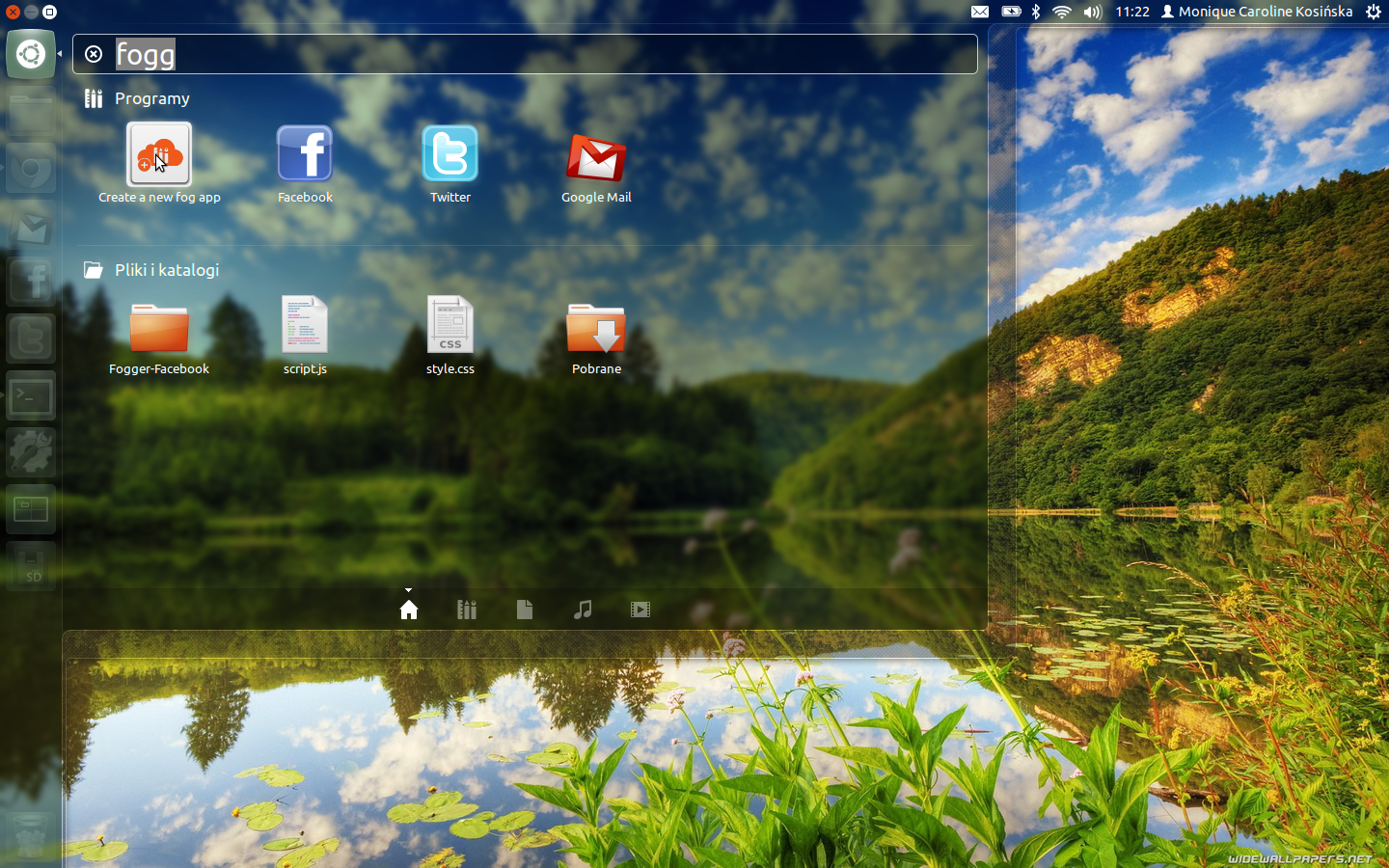
Co zrobiłam? Zdecydowałam się na małe testy znienawidzonego Unity! Od kiedy weszło byłam wściekła, jak osa, ale jego funkcjonalność teraz i integracja z wszelkimi możliwymi usługami sprawia, że nawet dla mnie wysuwa się na prowadzenia. Co takiego pokochałam w Unity? Integracje tego środowiska z wtyczkami do Social Network. Jako wielka fanka Facebooka, Twittera i innych tego typu bajerów byłam zachwycona (i w sumie nadal jestem) tym, jak pięknie wiget zwany Fogger wspomaga przeglądanie FB pod Unity.

Co zrobić, aby mieć Foggera? Wystarczy dodanie kilka PPA i instalacje aplikacji.

$sudo add-apt-repository ppa:loneowais/fogger
$sudo add-apt-repository ppa:loneowais/fogapps
$sudo apt-get update
$sudo apt-get install fogger facebook-fogapp


Aplikacje uruchamiany z poziomu Unity i wykreowane przez nią buttony możemy dorzucić do Panelu Uruchamiania. Poza FB dołączyłam sobie Gmaila i Twitterka, a poniżej zamieszczam kilka screenów z nowej zabawki.


Klikając na rysunek z boku możemy sobie zmienić ikonkę. Proponuje szukać plików PNG bez tła, wtedy wygląda to na pasku Unity zdecydowanie bardziej zadowalająco.


No i mamy Facebooka, ale wygląda, jak wygląda. Potrzebujemy jeszcze skryptów do jego obsługi. Klikamy na okno Facebooka, aby stał się aktywną aplikacją, a później kursorem myszki idziemy na górny pasek (jak na picu poniżej).


Wybieramy opcje Preferences i pod Show Scripts do folderu, który nam się pokaże kopiujemy plik z rozszerzeniem .js, natomiast  później pos Show Styles do kolejnego folderu kopiujemy plik .css.


I możemy się cieszyć ładną apką do Fajsika :)))


wtorek, 10 lipca 2012

SHARED DIRECTORY ON VIRTUAL MACHINE - UBUNTU 12.04

Czasami są rzeczy, których uruchomienie na Linuxie wymaga wielkich pokładów czasu i cierpliwości. O ile tego pierwszego mam pod dostatkiem, o tyle drugie z uwagi na kwestie wiekowe powoli mi się kończy. Tak więc mus uruchomienia i pracy z MAGIX Music Maker w wersji 17 popchnął mnie do używania Windowsa (nie za długo, bo i tak przesiadłam się na Audacity, ale zaowocowało to nowym tutkiem). Oczywiście, instalacja nastąpiła pod XP na maszynie wirtualnej (pozostałość po nieszczęsnych seminarium z konfiguracji sieci) i nie byłoby w tym ciekawego, gdyby nie fakt, iż okazało się, że moja alokacja wirtualnej przestrzeni dyskowej nieco zburzyła mój światopogląd. Maszyna miała służyć tylko, jak pokazówka na zajęcia, nikt nie pomyślał wtedy, że jeszcze będę jej używać kiedyś dlatego partycja VDI jaką stworzyłam miała tylko 5GB z czego 3,2 GB zajmował sam XP (krowa!!!!!!!!!!). Nie było mowy o wrzuceniu instalki MAGIX (która notabene zajmowała 3,6 GB) i jeszcze zainstalowania tego. Rozwiązaniem tego problemu było oczywiście włączenie współdzielenia katalogów. Okazało się, że zaznaczenie opcji w VirtualBoxie to dopiero połowa drogi. Przydało się także NATowanie połączenia sieciowego i kilka innych bajerów, o których zaraz napisze.


Oprócz zaznaczenia katalogu do udostępnienia trzeba było do także share'ować poprzez Sambę. Jeżeli nie mamy jej zainstalować można to zrobić zaraz po wybraniu właściwości katalogu.


Tak jak napisano przydaje się pobranie GuestAddicions. Na początek instalujemy DKMS.


$sudo apt-get install dkms


Samą paczkę pobieramy z sieci i uruchamiamy :)


$sudo sh VBoxLinuxAdditions.run

Następnie w opcjach maszyny wirtualnej dodajemy napęd CD pod którym montujemy ISO z Guestem, które zaintalowało się nam w katalogu VirtualBoxa.


Uruchamiany nasz system z poziomu maszyny wirtualnej. Jako napęd CD podmontowane mamy ISO z apolikacją, które uruchamiamy w przypadku Windowsa podwójnym kliknięciem. System mimo, że nie grzeszy inteligencją jest w stanie sam wybrać sobie odpowiednią instalkę (rodzaj systemu i architekturę). Po instalacji resetujemy Windowsa.

Jeżeli folder sam nie udostępni się po resecie musimy mu pomóc. Służy do tego komenda wydana pod CMD: net use udział nazwa_katalogu_wybrana_w_opcjach_virtual_boxa

#net use X:\\vboxsrv\monique


piątek, 8 czerwca 2012

PROBLEM WITH FACEBOOK ON EMPATHY

I znów notka zainspirowana biednym, raczkującym w Linuxie Filipkiem. Z uwagi na to, że ów człowiek zamiast się uczyć, jak przystało na wzorowego studenta przesiadywał na Facebooku postanowił zamienić przeglądanie FB z poziomu przeglądarki na FB Chat podpięty pod jakiś rozsądny komunikator. Oczywiście, Empathy nadawało się do tego wprost idealnie, ale okazało się, że ostatnio ma jakiś dość specyficzny problem i wtyczka w tym komunikatorze do obsługi FB nie działa tak, jak powinna. Ba, nie działa w ogóle, ponieważ nie można się zalogować.

Jak obejść system w takim razie? Sprawa jest dość prosta i szybko udało mi się wykalkulować, jak wspomóc młodego adepta tajemnej wiedzy linuxowej. Chat Facebooka chciał, czy nie chciał opiera się o protokół Jabber, a co za tym idzie wpisując odpowiednie ustawienia konfiguracyjne (adres serwera, port, szyfrowanie, etc) możemy skorzystać z wtyczki do uruchamiana tegoż właśnie protokołu na Empathy. Jak to zrobić?

Instalujemy Empathy z Telepathy.

#sudo apt-get install empathy telepathy-sushine telepathy-haze

A następnie konfigurujemy konto tak, jakby było kontem Jabberowym.

login: twoj_nick_z_facebooka@chat.facebook.com
pass: takie jak, do logowania na FB
szyfrowanie: TLS/SSL
port: 5222 lub 5223


Teraz możemy się bezkarnie logować i cieszyć się naszym FB pod komunikatorkiem. 

wtorek, 5 czerwca 2012

INSTALL AUTOCAD ON UBUNTU


Do napisania tego post zainspirował mnie mój kolega Filip. Dlaczego po polsku? Bo będzie to dla niego swoisty tutorial, dla mnie nowa notka, a po francusku nie umiem pisać (wtajemniczeni wiedzą, o co chodzi :P)/

Wrzucenia tego programu nie wymaga większej spiny, Wine dość dobrze wspiera "emulowanie" tej aplikacji, jednakże trzeba zastosować kilka tricków, ponieważ w PlayOnLinux nie dorobiliśmy się jeszcze auto wirualizacji dysku do uruchomienia tej apki. Zawsze można pójść też na łatwiznę - wrzucić QCADa tudzień inne open software'owe badziewie, ale raczej nie jest to w moim stylu. 

Na sam początek musimy przeprosić się z Winetrickiem. Zainstalowanie go to tylko jedno komenda w konsolce:

#sudo apt-get install winetricks 

Uruchamiamy je z konta usera poleceniem winetricks. Ma wbudowane gui, więc praca z nim będzie klikaną zabawą.

Wystarczy z konsoli uruchomić winetricks i doinstalować potrzebne biblioteki DLL do systemu:


W tym okienku, co jest ponieżej dobieramy DDL stuff, a mianowicie dotnet40 comctl32 comctl32.ocx corefonts gdiplus gecko msls31 msxml3 msxml4 msxml6 riched20 riched30 tahoma.


Zawsze instalacje można przeprowadzić w trybie tekstowym - najlepiej pojedynczo, aby trzymać konstrolę nad wysypywaniem się pakietów:

#winetricks nazwa_pakietu_DLL

np.:

#winetricks dotnet40

W momencie, gdy potrzebna będzie zewnętrzna instalacja, ściągamy paczkę (przeważnie msi) na dysk i kopiujemy są do wyznaczonego przez winetricks folderu.

#cp nazwa_paczki /home/uzyszkodnik/.chace/winetricks/nazwa_paczki

np.:

#cp msxml3.msi  /home/monique/.cache/winetricks/msxml3

I wtedy ponawiamy instalację :)

Jeżeli już dodamy biblioteki możemy instalację AutoCADa przeprowadzić na dwa sposoby: Wine lub PlayOnLinux. Oczywiście, oba programy w najnowszych wersjach możemy pobrać z repo. 

PLAYONLINUX 


WINE

Otwieramy źródła oprogramowania z menu Aplikacje->Centrum Oprogramowania Ubuntu, następnie zaznaczamy Edycja->Źródła oprogramowania. Przechodzimy na zakładkę Oprogramowanie osób trzecich i klikamy Dodaj....

Linijka, jaką należy wkleić to: ppa:ubuntu-wine/ppa


Następnie w konsoli wpisujemy: 

#sudo apt-get update && sudo apt-get install wine

INSTALACJA POPRZEZ PLAYONLINUX
Uruchamiamy aplikację PlayOnLinux. Dzięki poprzednio zainstalowanym bibliotekom nie musimy już dodatkowo ich dorzucać. 


Wybieramy opcje Zainstaluj, a następnie Zainstaluj program, którego nie ma na liście...


Następnym krokiem będzie nazwanie naszego miejsca na dysku do "emulowania" aplikacji, oraz wybór opcji związanych ze środowiskiem Wine :)


 Nie wybieramy Instalacji dodatkowych bibliotek, gdyż zrobiliśmy już to na piechotę korzystając z Winetricks. Dobrym rozwiązaniem będzie też wybranie możliwie NAJNOWSZEJ wersji Wine, gdyż wiele rzeczy zrobione będzie już za nas. W moim przypadku jest to 1.5.5. Następnie musimy je tylko skonfigurować i dodać biblioteki, jakie wcześniej ściągnęliśmy. Preferowaną opcją jest ustawienie korzystania z bibliotek natywnych (niewbudowanych).


Na koniec wybieramy tylko plik instalacyjny, który znajduje się w katalogu AutoCADa. 


 Tu instalacje aplikacji przebiega tak, jak robimy to pod Windowsem (na dole przy instalacji przez sam Wine jest to zobrazowane). Na koniec tworzymy tylko skrót do aplikacji AutoCAD dla PlayOnLinux i cieszymy się uruchomionym programem.


 Gdyby jednak okazało się, że czegoś nam brakuje, lub aplikacja nie działa poprawnie biblioteki DLL możemy dodać w ustawieniach (Konfiguruj).


INSTALACJA POPRZEZ WINE

Z poziomu Wine uruchamiamy instalator aplikacji (w moim przypadku):

#wine setup.exe

Oczywiście, uruchamiany instalacje z konta o prawach usera, ponieważ konto root nie generuje odpowiedniego pliku dla serwera Xorg.


Uruchomienie aplikacji następnuje poprzez kliknięcie ikony w pasku zadań lub na pulpicie :)


REGULAT GUESTS